Midnight Commander
Midnight Commander
A fájlok és könyvtárak számítógépen történő kezelése viszonylag egyszerűnek tűnhet, de óvatosan kell bánni ezzel a feladattal. Egyetlen rossz mozdulattal összezavarhatja alkalmazásait, vagy ami még rosszabb, az egész rendszert. Ha még mindig nem talált egy vizuális fájlkezelőt, amely segítene a fájlkezelési feladatokban, akkor erre a Midnight Commander egy jó megoldás.
Nem talál sok vizuális fájlkezelőt a Linux terminálhoz, de az egyik, ami sok éve létezik, az a Midnight Commander. Lentebb végig vezetem a Midnight Commander használatának első lépésein, és utána gördülékenyen kezelheti fájljait és könyvtárait.
Előfeltételek
Győződjön meg róla, hogy milyen Linux rendszerrel rendelkezik, mert a leírásom az Ubuntu 20.04 LTS alapján készült, de minden modernebb Linux disztribúción is működik.
Mi az a Midnight Commander?
A Linux-kiszolgálókon lévő fájlok parancssori környezetben történő kezelése ijesztőnek, időigényesnek, sőt veszélyesnek tűnhet. Nos, addig nem, amíg meg nem ismeri a Midnight Commandert. De mi is az a Midnight Commander?
A Midnight Commander sokkal könnyebbé és gyorsabbá teszi a Linux-terminálon található fájlokkal való munkát. De mi a helyzet a funkciókkal? A Midnight Commander kétpaneles nézetet, fogd és vidd funkciót, beépített fájlnézegetőt és szerkesztőt tartalmaz – minden, ami a fájlkezeléshez szükséges.
A Midnight Commander másik szépsége, hogy szinte az összes Linux Bash shell-el és SSH-klienssel kompatibilis, és lehetővé teszi a fájlok távoli kezelését egy másik számítógépen! Még jobb, ha a Midnight Commandert SSH-klienssel használja, akkor a GUI fájlkezelő összes szolgáltatása és funkciója elérhető lesz.
A Midnight Commander telepítése
Bár a Midnight Commander elérhető a legtöbb Linux disztribúció alapértelmezett tárolójában, a Midnight Commander alapértelmezés szerint nincs telepítve.
Mielőtt parancsokat futtatna a fájlok kezelésére, először telepítenie kell a Midnight Commandert a gépére.
1. Futtassa az alábbi apt update parancsot a helyi csomagindex frissítéséhez.

2. Ezután futtassa az alábbi apt install parancsot a Midnight Commander (mc) telepítéséhez a számítógépére.
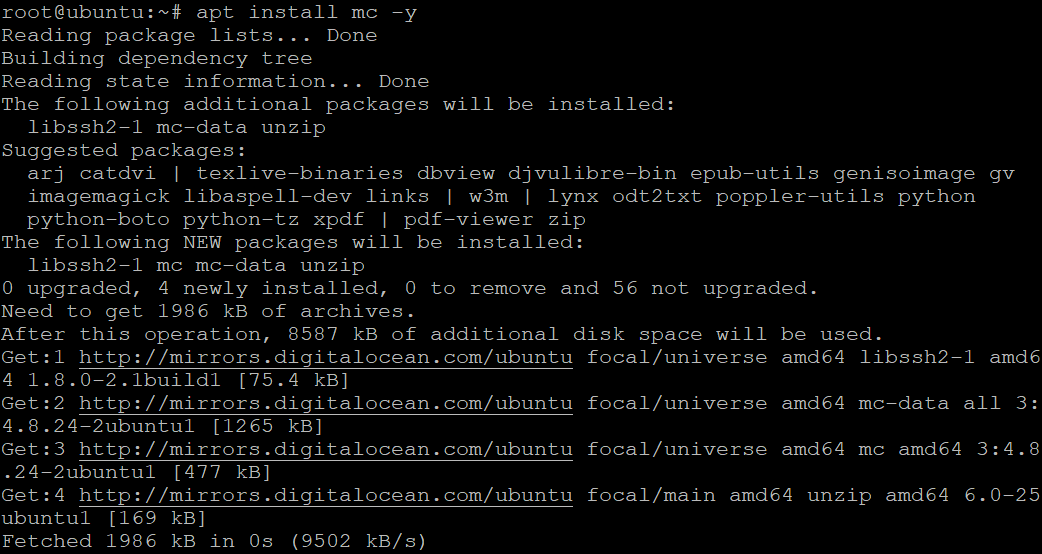
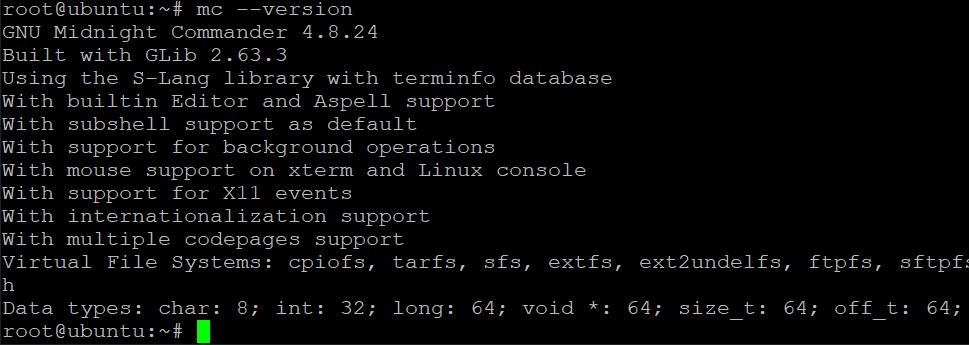
3. Végül futtassa az alábbi parancsot a Midnight Commander telepített verziójának ellenőrzéséhez.
Az alábbiakban a Midnight Commander telepített verziója a 4.8.24, de az Öné eltérhet. Ez a kimenet megerősíti, hogy sikeresen telepítette a Midnight Commandert.
A Midnight Commander indítása és navigálása
A Midnight Commander telepítése után érdemes körülnézni, mielőtt belevágna a fájlkezelésbe. És nyilvánvalóan először el kell indítania a Midnight Commander programot.
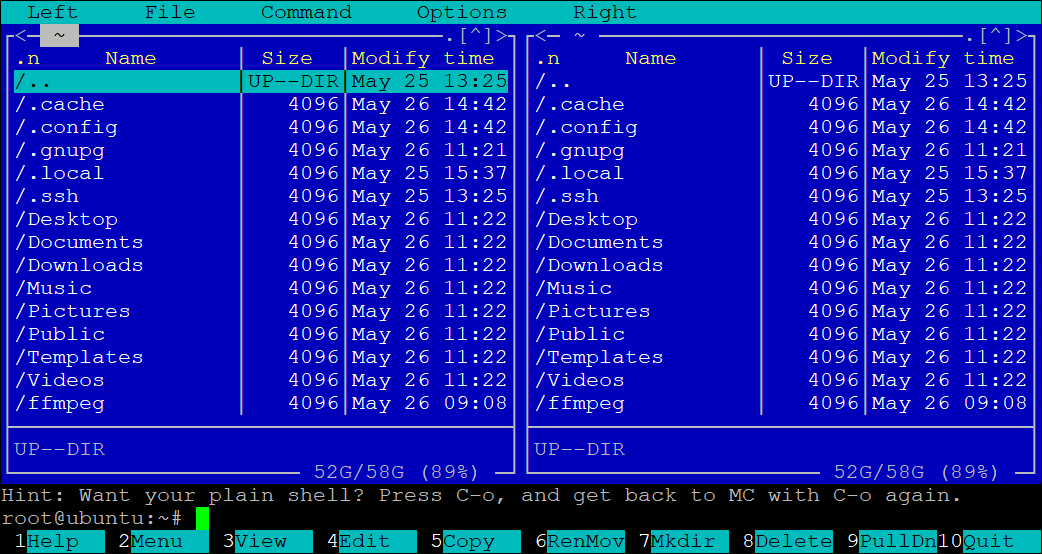
1. Futtassa az mc parancsot a Midnight Commander elindításához a terminálon.
A következőhöz hasonló szöveges felhasználói felületet (TUI) fog látni a terminálján. A számítástechnikában a szöveges felhasználói felület szöveges parancsokra támaszkodik. A TUI általában parancssori felületen (CLI) található, de használhat menüvezérelt interfészt és egyéb beviteli eszközöket is.
A szöveges felület gyorsabb és hatékonyabb lehet, mint a grafikus felhasználói felület, különösen a rendszeresen végzett vagy sok gépelést igénylő feladatoknál. Ezek a funkciók továbbra is használatban tartják a szöveges felületeket, különösen a Unix-szerű operációs rendszerekben.
Alapértelmezés szerint a Midnight Commander kék háttérszínt használ. A fejlesztő ezt a színt használta arra, hogy az interfész úgy nézzen ki, mint a Norton Commander , egy népszerű DOS-fájlkezelő az 1980-as években. De ha túl sok élénk színt lát, az árthat a szemének. Akkor miért nem kapcsolja ki?
2. Nyomja meg az F10 billentyűt , hogy kilépjen a színes felületről, és visszatérjen a terminálhoz.
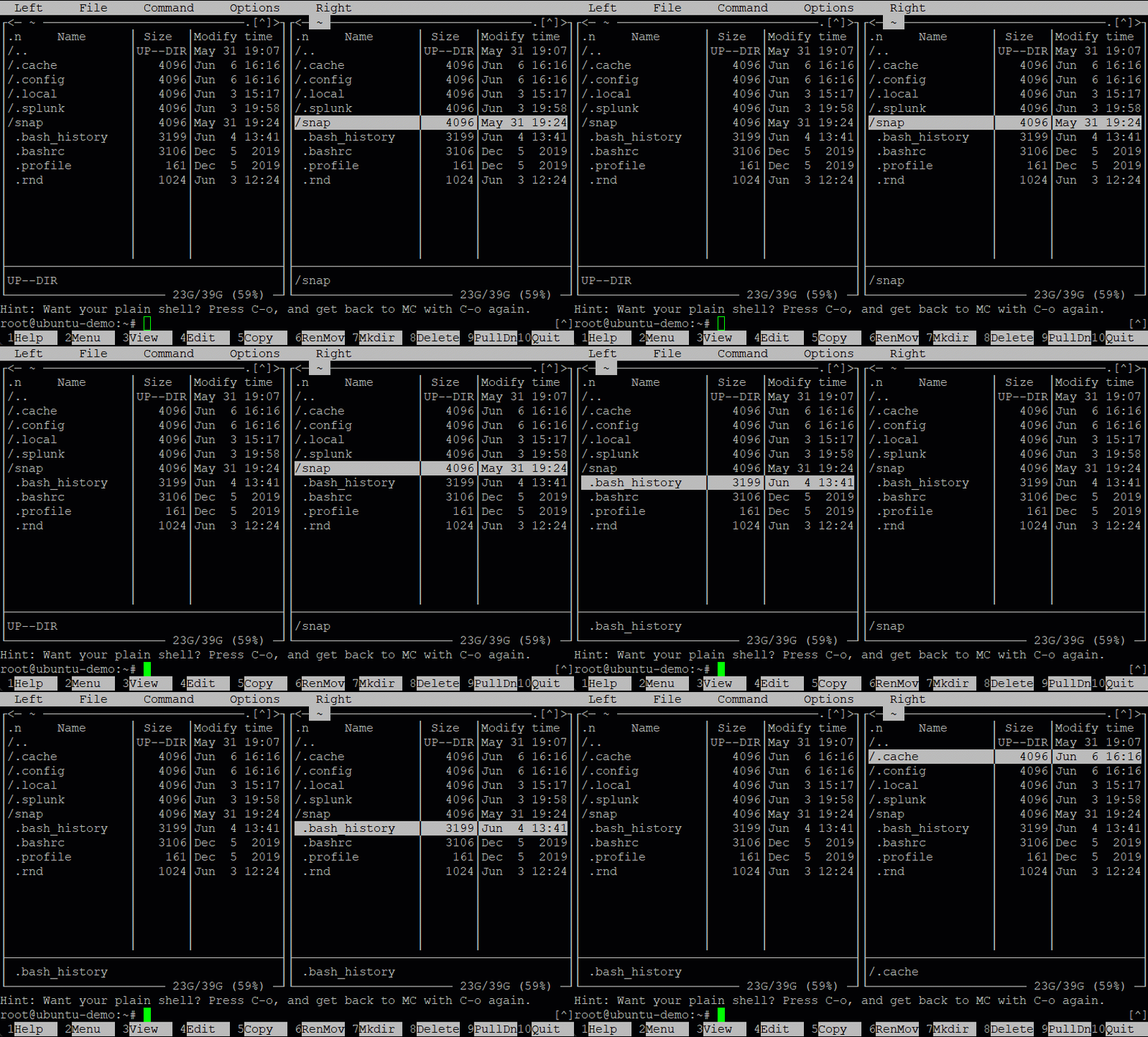
3. Most futtassa újra az alábbi mc parancsot a –nocolor paraméterrel, hogy fekete-fehér színsémát használjon a Midnight Commander felületén.
Amint alább látható, a Midnight Commander felülete most teljesen fekete-fehér – illik a „Midnight” elnevezéshez. Kényelmesebb a szemnek, igaz?
Az első dolog, amit észrevesz, az a két függőleges ablak. A két ablaktábla bármelyikével megtekintheti a fájlrendszer tartalmát, a fájlok listáját vagy megjelenítheti a könyvtárfát. A Tab billentyűvel válthat, vagy kattinthat bármelyik panelre.
Miért két ablak? A két paneles elrendezés lehetővé teszi, hogy egyidejűleg két különböző könyvtárral dolgozzon.
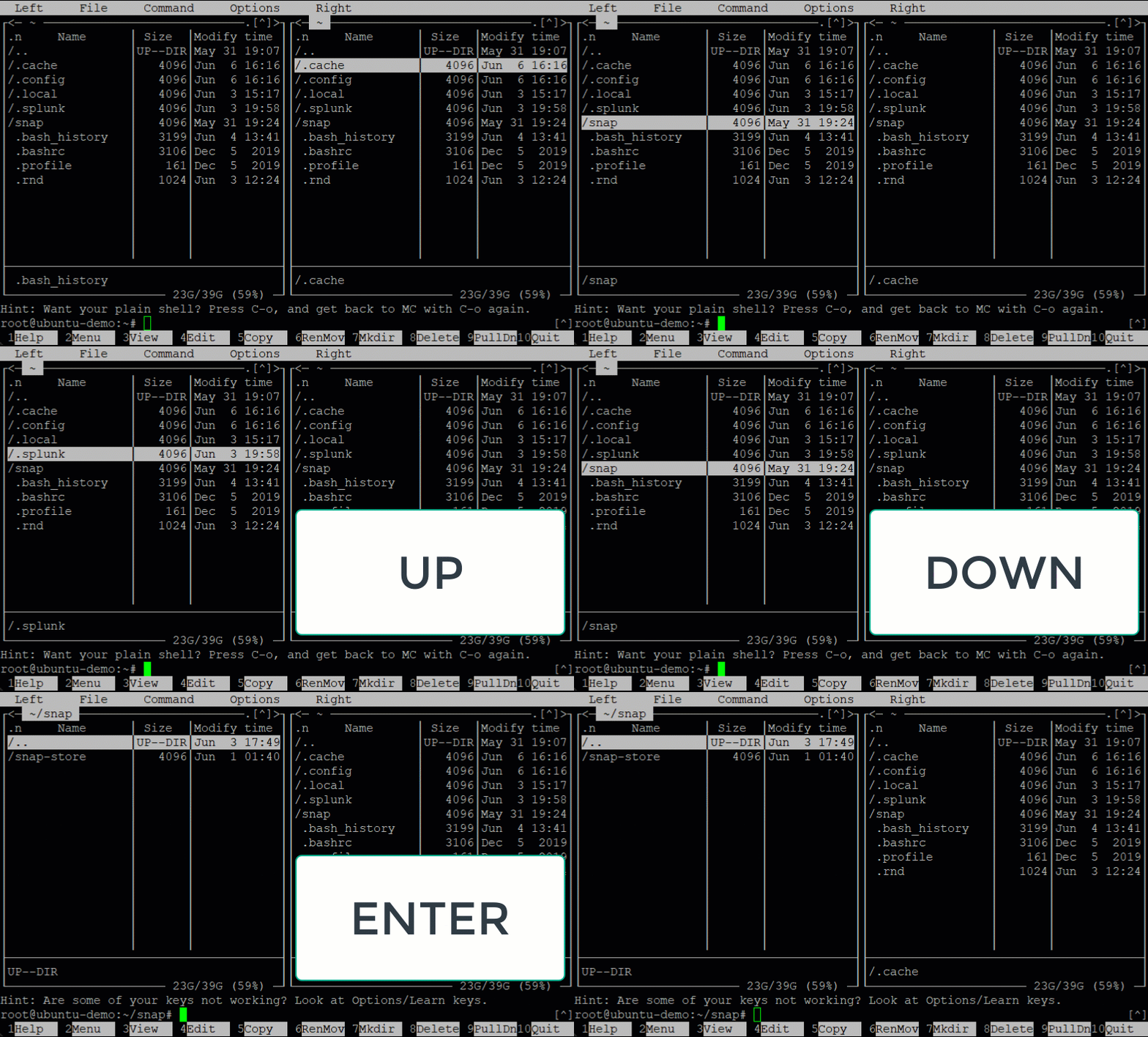
4. A nyílbillentyűkkel navigálhat fel és le a könyvtárlistában bármelyik panelen, majd nyomja meg az Enter billentyűt a kiválasztott könyvtár megnyitásához, az alábbiak szerint.
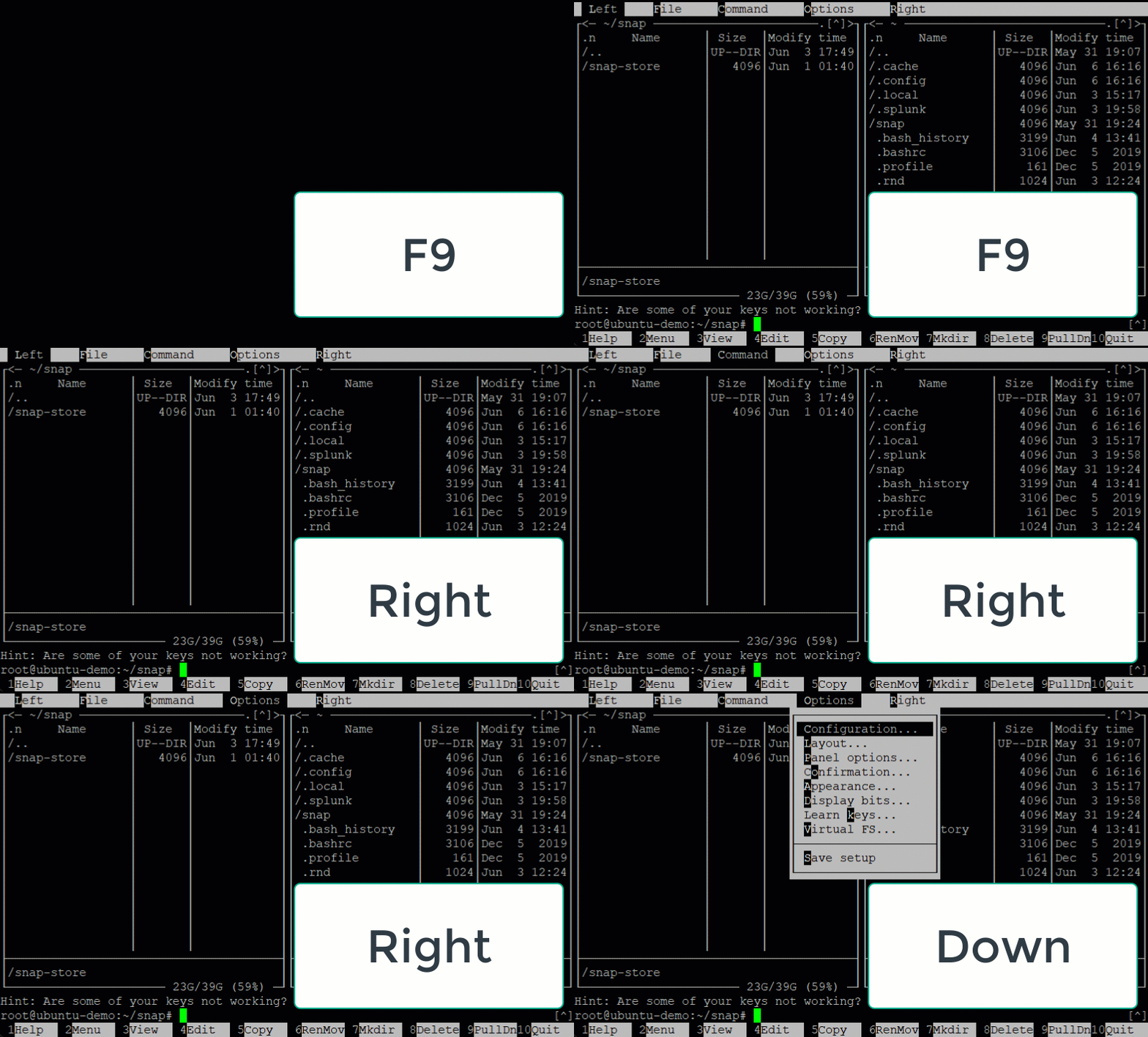
5. Nyomja meg az F9 billentyűt egy elem kiválasztásához a menüsorban. Ugyanígy az egérrel rákattinthat egy menüelemre, akárcsak bármely más grafikus felületen. Egyes felhasználók ezt a módszert részesítik előnyben, mivel gyorsabb lehet, mint a billentyűzet használata.
Alul láthatja, hogy a menüelem fekete színnel van kiemelve.

Ezen a ponton elindíthat egy programot, fájlokat másolhat vagy helyezhet át, szöveget kereshet, módosíthatja a felhasználói felület beállításait és még sok mást is használhat a mozgatáshoz használt bal és jobb nyílbillentyűkkel. A Midnight Commander minden menüpontját parancsnak tekintheti.
6. Végül nyomja meg a balra vagy jobbra mutató nyílbillentyűket a menüelemek kijelöléséhez, majd nyomja meg a lefelé mutató nyilat az almenü megnyitásához. De ha rákattint a menüpontra, azonnal megnyílik az almenü.
Fájlok megtekintése és szerkesztése
Most már ismeri a Midnight Commander felületén való navigálást. Itt az ideje tehát, hogy a tanultakat alkalmazza a fájlok kezelésében. Kezdetben megtekinthet és szerkeszthet egy szöveges mintafájlt.
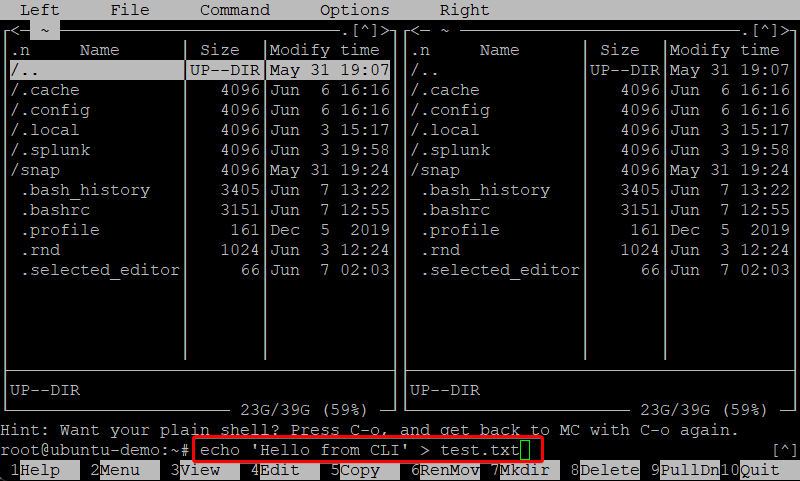
1. Futtassa az alábbi parancsot a Midnight Commander alhéján (alul). Ez a parancs nem ad kimenetet, de létrehoz egy test.txt fájlt a munkakönyvtárban. Ezt a fájlt fogja használni a menüelemek tesztelésére.
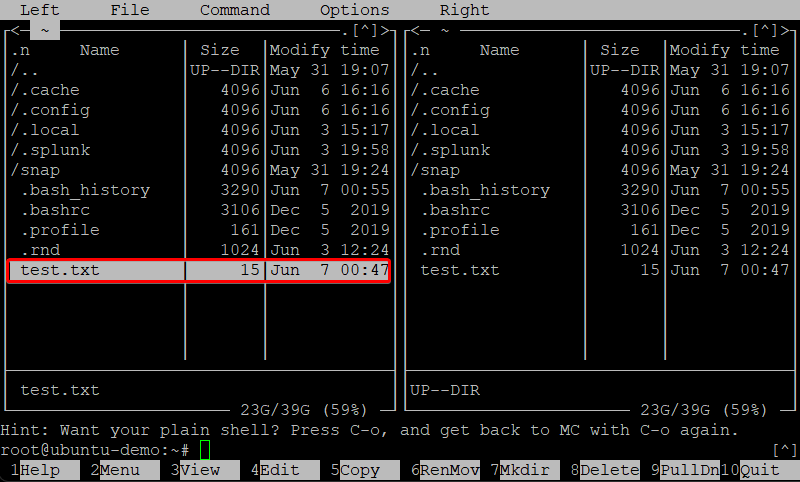
2. Ezután lépjen vissza a Midnight Commanderhez, és látni fogja az újonnan létrehozott fájlt (test.txt).
3. Nyissa meg az újonnan létrehozott fájlt az alábbi két mód valamelyikével:
- Az egérrel kattintson a test.txt fájlra —> Fájl menü —> Nézet elemre .
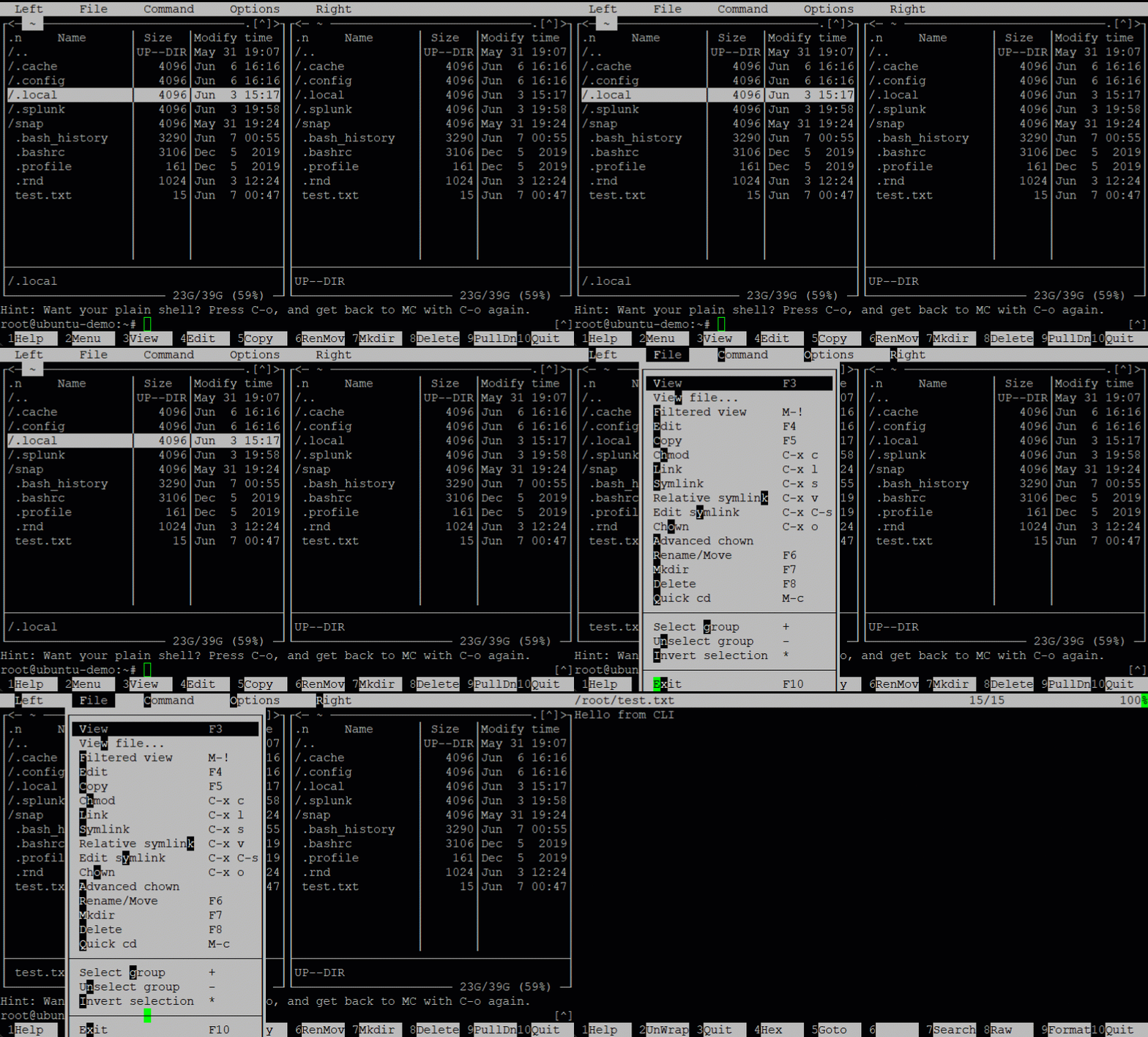
- A billentyűzet segítségével nyomja meg a lefelé vagy a felfelé mutató nyílbillentyűket a test.txt fájl kijelöléséhez , majd nyomja meg az F3 billentyűt. A szövegnézegető megnyitja a fájl tartalmát.
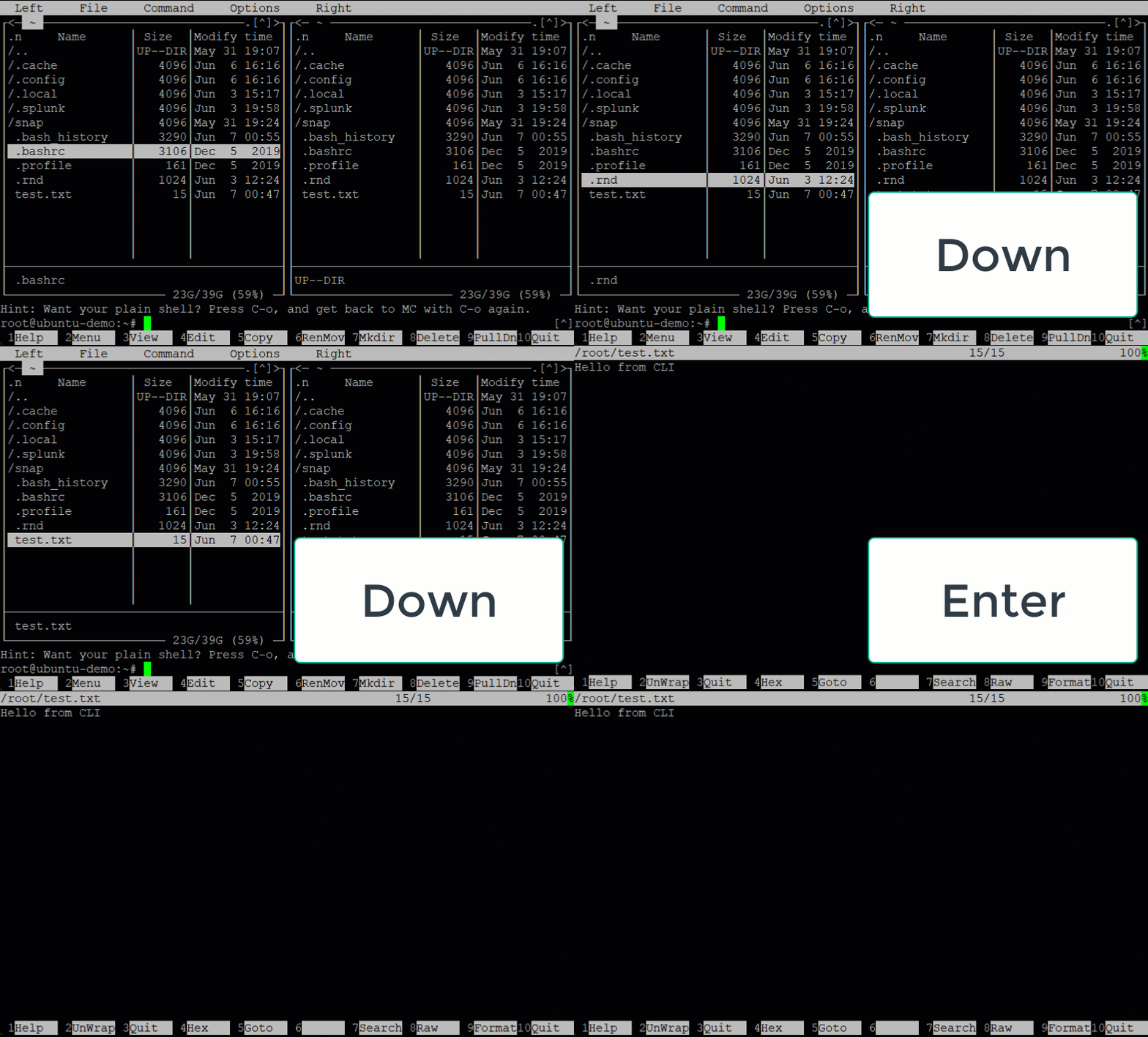
4. Most nyomja meg a Q gombot a szövegnézegetőből való kilépéshez, válassza ki újra a fájlt, és ezúttal nyomja meg az F4 billentyűt a fájl szerkesztéséhez, és a Midnight Commander megnyitja a fájlt az alapértelmezett szövegszerkesztőben.
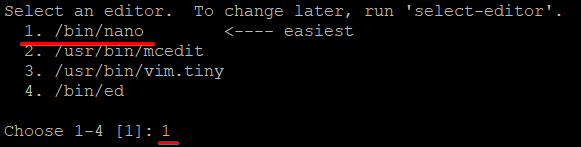
Ha nincs beállítva alapértelmezett szövegszerkesztő, a rendszer felkéri, hogy válasszon egyet, amikor először próbál meg szerkeszteni egy fájlt (lásd alább). Ez az oktatóanyag azonban a nano szövegszerkesztőt használja (1).
5. Végezze el a kívánt módosításokat a szövegszerkesztőben, mentse el a fájlt, és zárja be a szerkesztőt.
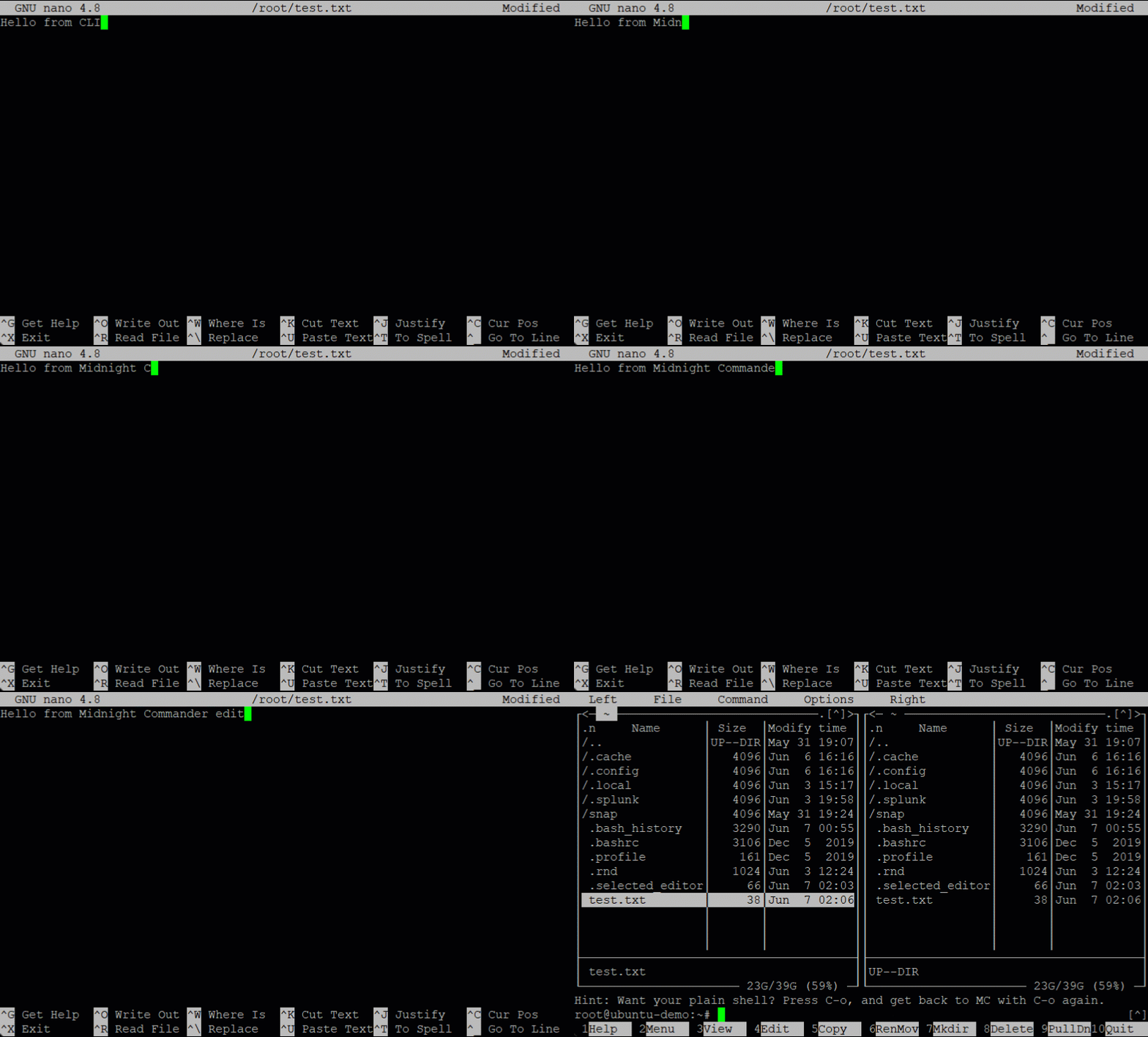
6. Végül válassza ki újra a fájlt, nyomja meg az F3 billentyűt, hogy ellenőrizze, hogy az elvégzett módosítások tükröződnek-e a fájlban, majd nyomja meg az F10 billentyűt a Midnight Commanderből való kilépéshez.

Fájlok és könyvtárak kezelése
A Midnight Commanderrel nem csak a fájlok megnyitása és szerkesztése lehetséges, hanem a fájlok és könyvtárak kezelése is. Ehhez az oktatóanyaghoz másol, áthelyezhet, törölhet és létrehozhat fájlokat és könyvtárakat, hogy megtudja, hogyan működik a folyamat a Midnight Commanderben.
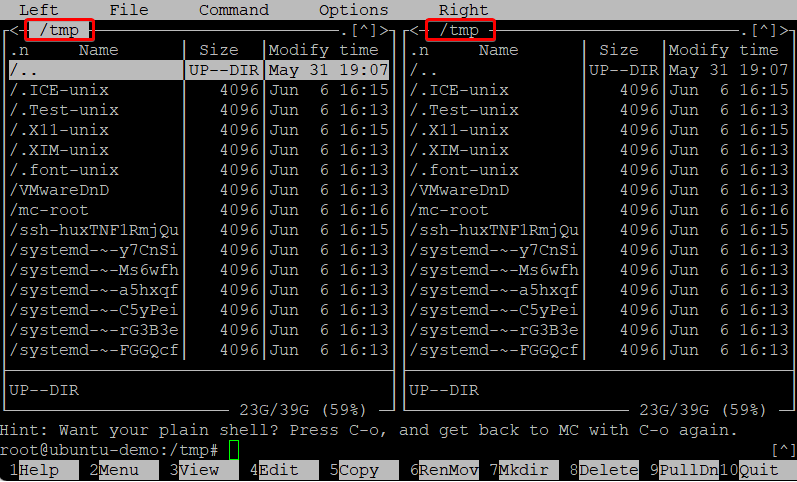
1. Futtassa a következő parancsot a terminálon a /tmp könyvtár megnyitásához a Midnight Commander (mc) mindkét ablaktáblájában.
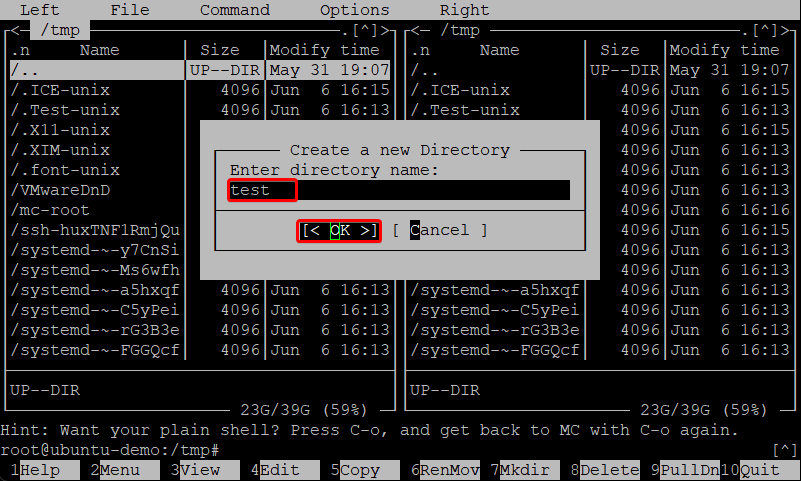
2. Ezután nyomja meg az F7 billentyűt, írja be a névkönyvtár nevét, majd nyomja meg az Enter billentyűt egy új könyvtár létrehozásához. Ebben az oktatóanyagban az új könyvtár neve test .
3. Futtassa a következő parancsokat a Midnight Commander parancssorában az alábbiak szerint, hogy szöveges fájlokat (ata{1..5}.txt) hozzon létre a tesztkönyvtárban .
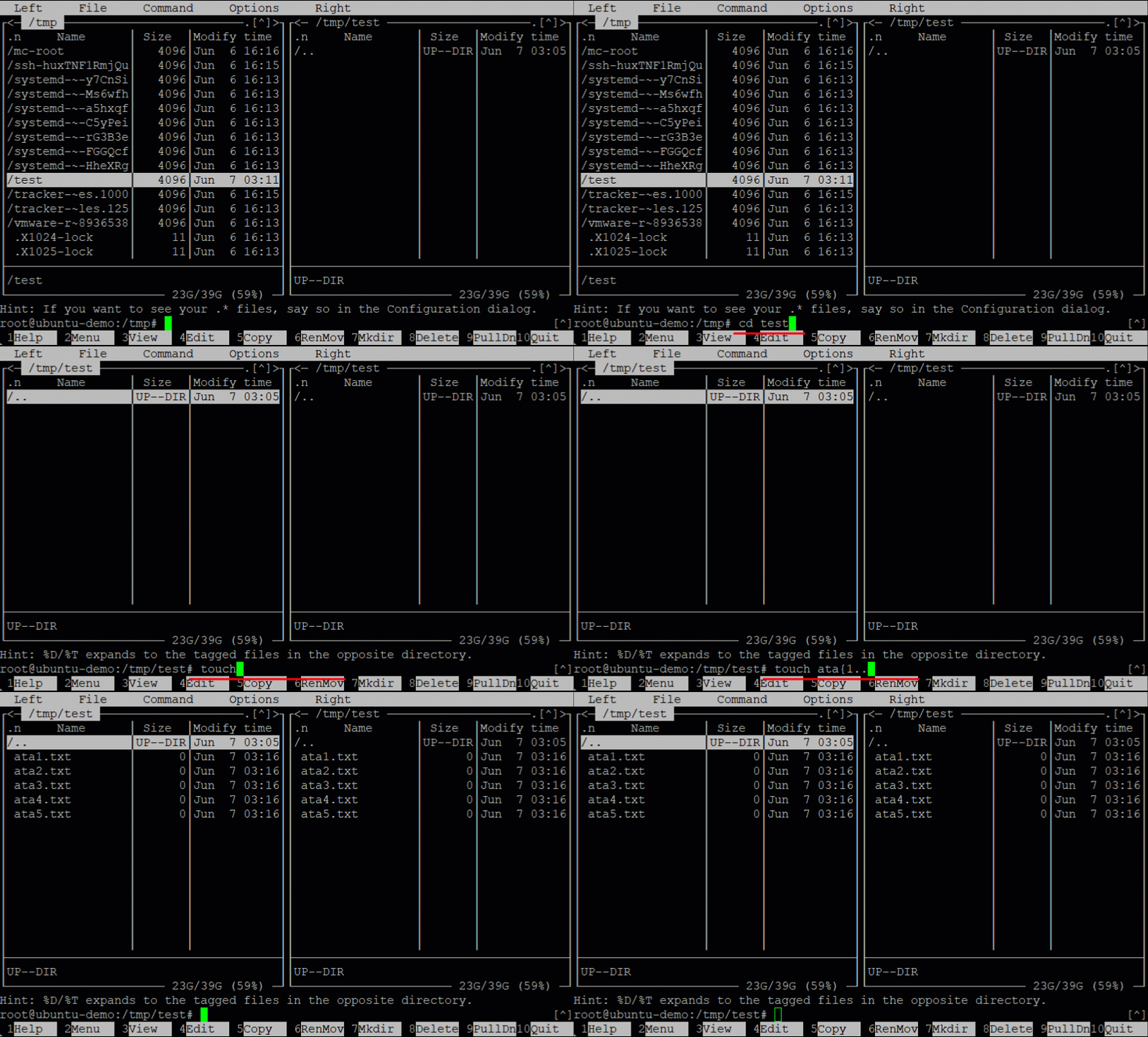
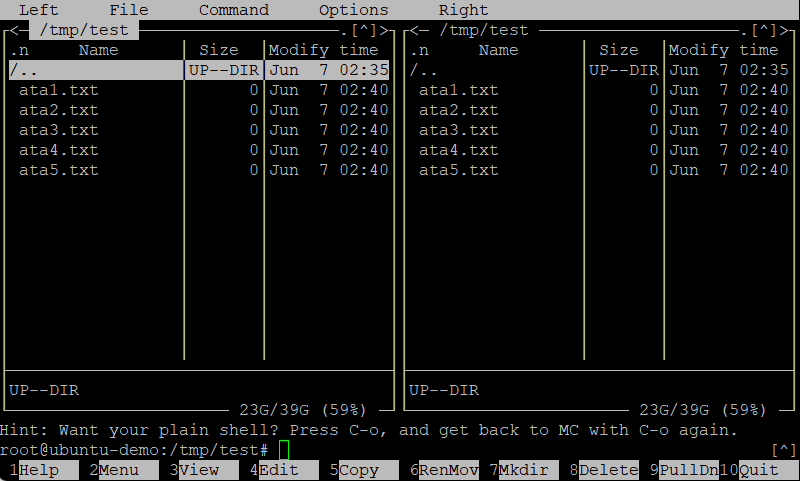
Alább láthatja az újonnan létrehozott fájlokat a /tmp/test könyvtárban.
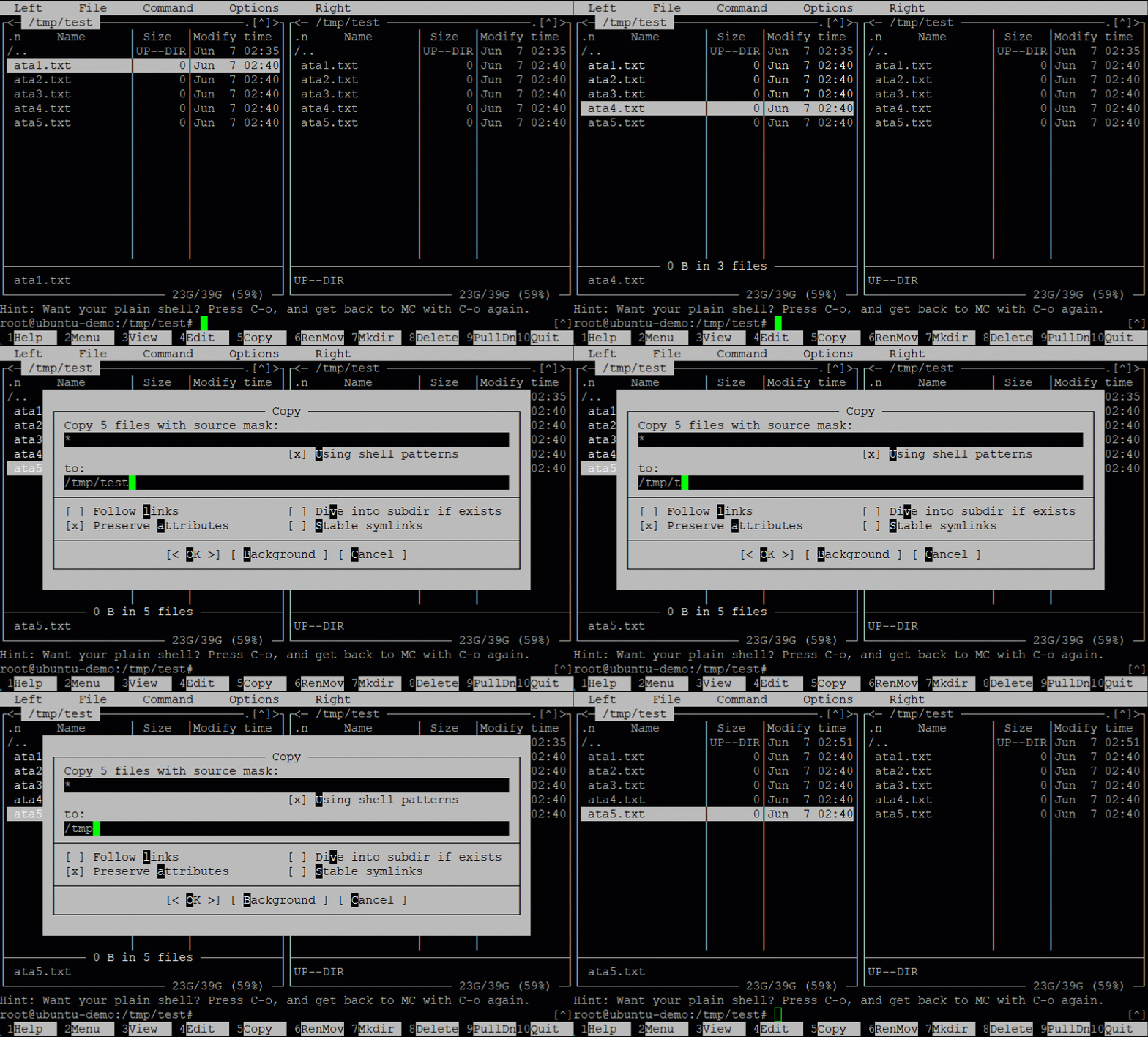
4. Kattintson az ata1.txt fájlra az egérrel, és nyomja meg ötször az Insert billentyűt (attól függően, hogy hány fájlt szeretne másolni), hogy kijelölje az összes szöveges fájlt.
Nyomja meg az F5 billentyűt, írja be a célkönyvtárat, ebben az esetben a /tmp könyvtárat, és nyomja meg az Enter billentyűt a kiválasztott szövegfájlok másolásához.
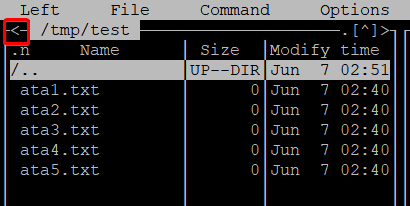
5. Végül kattintson a Vissza gombra (bal felső sarokban), hogy navigáljon a /tmp könyvtárban.
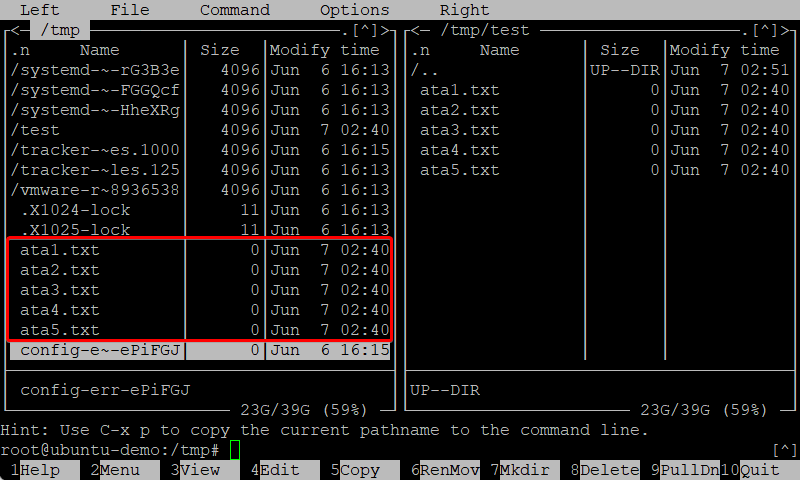
Alább láthatja a /tmp/test fájlból a /tmp könyvtárba másolt szöveges fájlokat.
Időtakarékos trükkök végrehajtása
Megtanulta a fájlkezelés alapjait a Midnight Commanderben, de soha nem túl sokat fektetni időtakarékos trükkökre.
Lehet, hogy egy könyvtárfa alján van, és egy szinttel feljebb szeretne lépni (a szülőkönyvtár). Általában addig görgessen a fájllista tetejére, amíg meg nem találja a /.. bejegyzést, majd nyomja meg az Enter billentyűt. Ez a folyamat működik, de fárasztó lehet, ha sok fájl van az aktuális könyvtárban.
Engedélyezze a Lynx-szerű mozgás opciót, hogy azonnal visszanavigáljon a szülőkönyvtárba – simán, mi? Ez az opció a Midnight Commander speciális funkciója, amely szimulálja a Lynx webböngészőjének a weboldalakon való mozgását. A bal (vissza) és jobbra (előre) nyílbillentyűkkel felfelé és lefelé mozoghat a könyvtárfán.
1. Engedélyezze a Lynx-szerű mozgás opciót a következőkkel:
- Nyomja meg az F9, majd az O és P billentyűket, ami a —> Beállítások —> Panelbeállítások menü megnyitását jelenti .
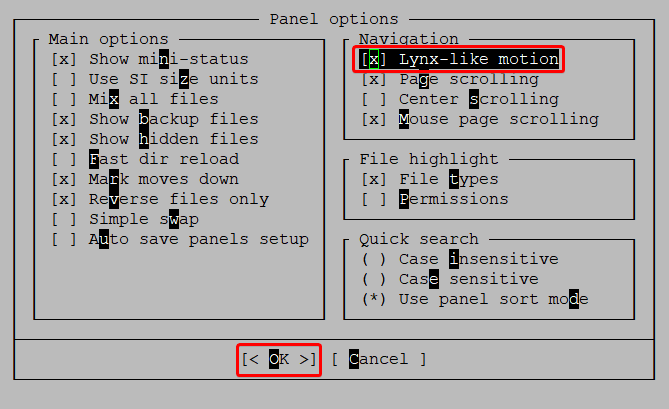
- A nyílbillentyűkkel válassza ki a Lynx-like motion opciót a Panel beállítások ablakban, majd nyomja meg a szóköz billentyűt az opció engedélyezéséhez.
Vagy jelölje be a Lynx-szerű mozgás opció előtti négyzetet az engedélyezéséhez.
- Nyomja meg az Entert a változtatások mentéséhez.
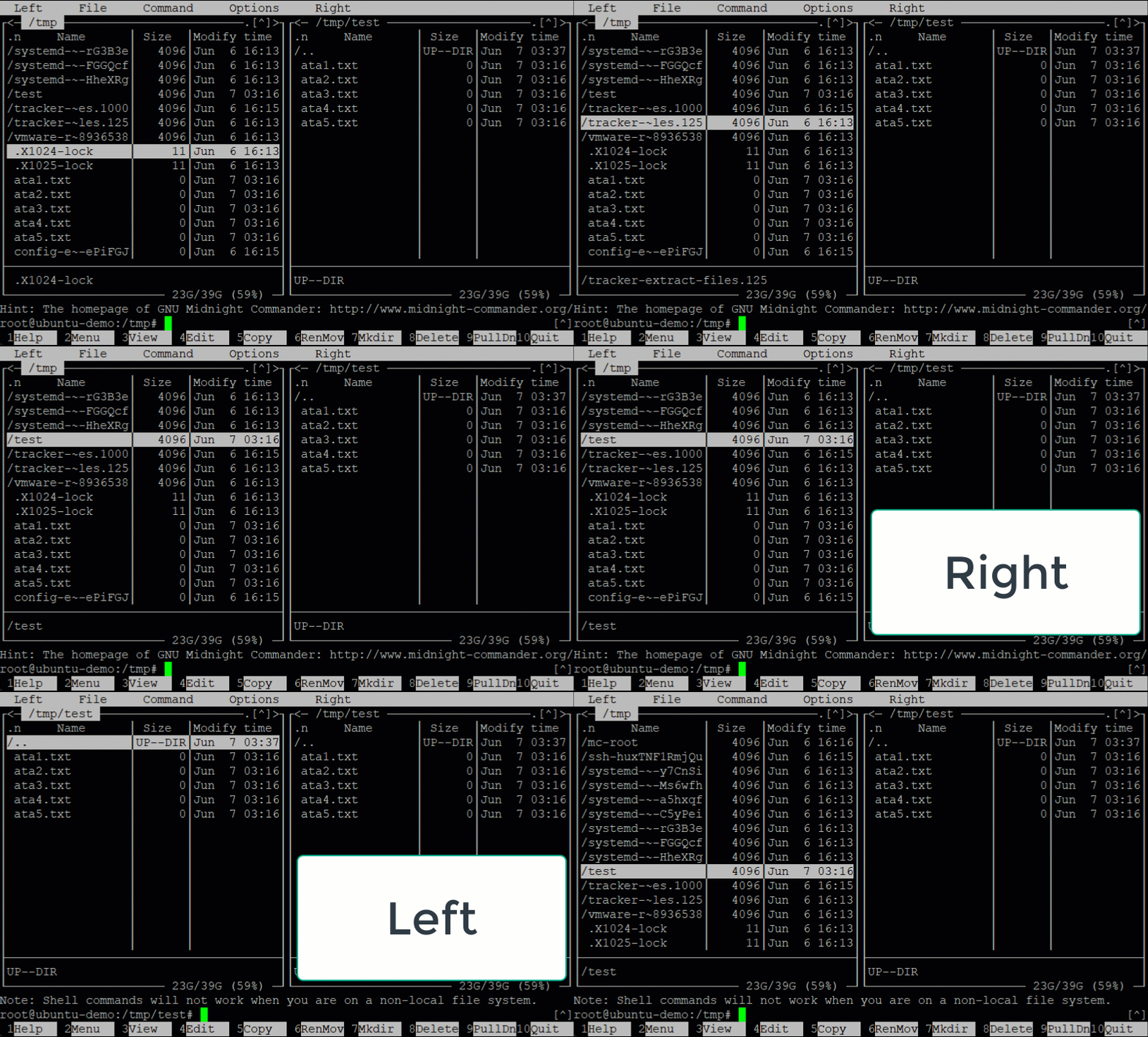
2. Ezután jelöljön ki egy könyvtárat, nyomja meg a Jobb gombot a könyvtár eléréséhez, majd nyomja meg a Bal gombot az előző könyvtárba való visszatéréshez. Megkönnyíti az életét.
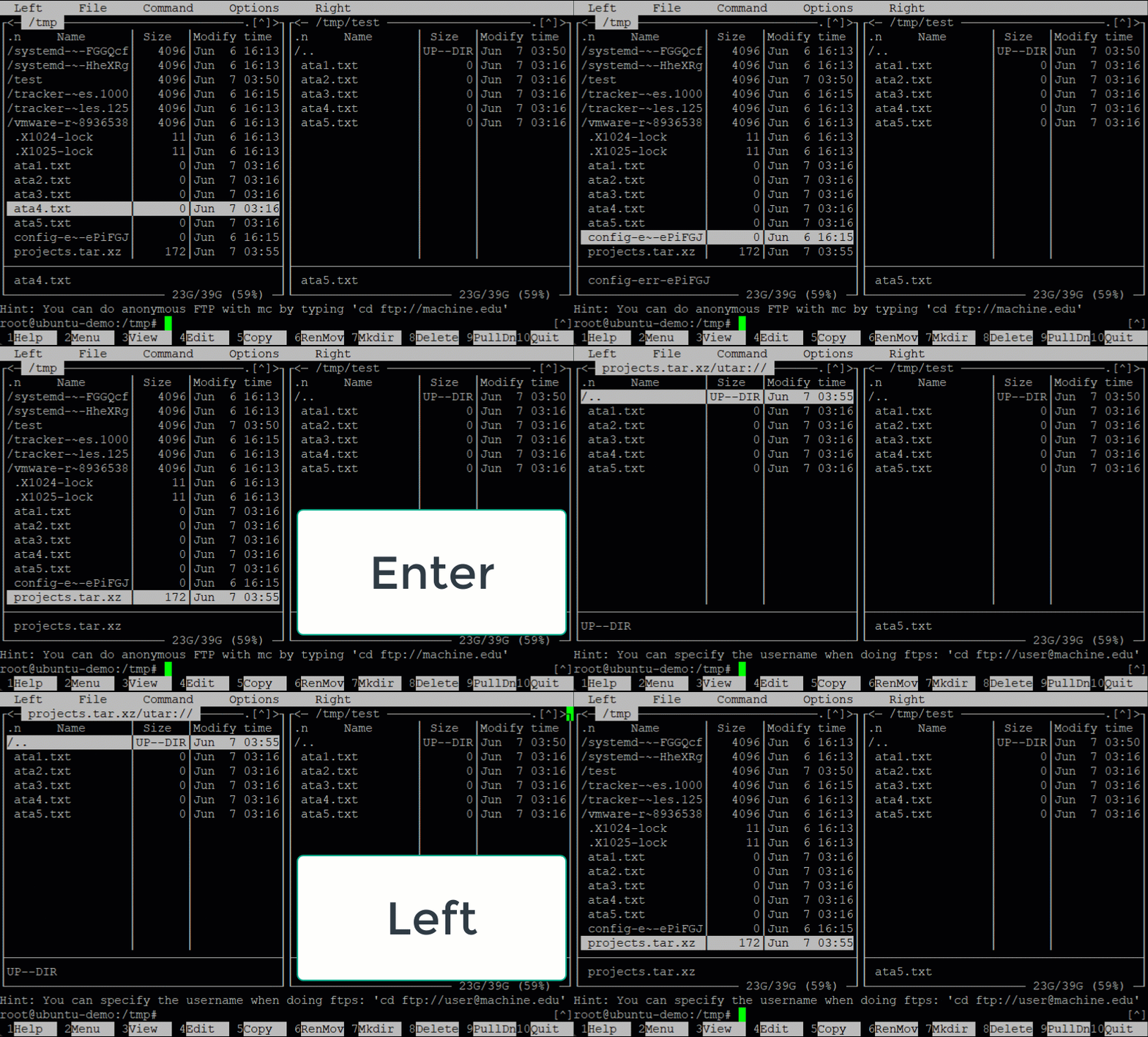
3. Jelöljön ki egy tömörített fájlt, és nyomja meg az Enter billentyűt a tömörített fájl tartalmának megtekintéséhez. Ezzel a parancsikonnal gyorsan megtekintheti a tömörített fájl tartalmát anélkül, hogy bármit is ki kellene bontani.
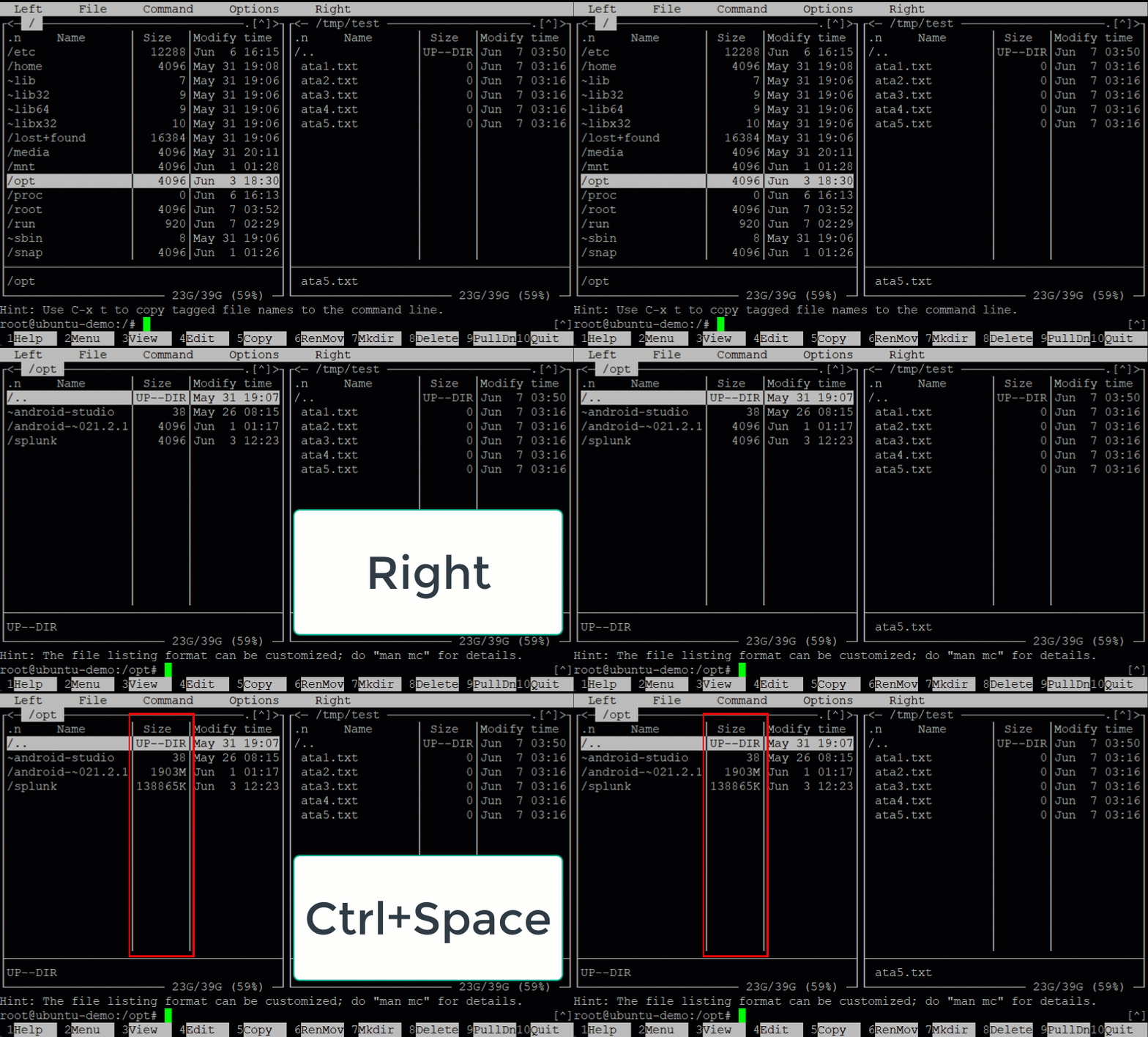
4. Végül nyomja meg a Ctrl+Space billentyűket, hogy gyorsan megtudja az aktuális könyvtárban található összes könyvtár méretét. Ez a funkció akkor lehet hasznos, ha látni szeretné, hogy egy könyvtár mennyi helyet foglal el a merevlemezen.
Következtetés
A fenti leírásomban megtanulta a Midnight Commanderben való navigálást, valamint a fájlok és könyvtárak kezelésének alapjait a rendszeren. Megtanultál néhány időtakarékos trükköt, és még ha olyan alapvetőnek is tűnnek, az apró trükkök hosszú távon is nagy hatást gyakorolnak.
A grafikus felhasználói felületek valóban jól néznek ki, meg minden, de a Midnight Commander továbbra is képes lépést tartani a fájlkezelés követelményeivel, gyors és egyszerű.
Újonnan szerzett tudásának szintre emeléséhez miért nem próbálja meg megváltoztatni a fájlok és könyvtárak engedélyeit vagy tulajdonosait a Midnight Commander segítségével?


Megjegyzések
Megjegyzés küldése