A NAT konfigurálása Ubuntuban
A NAT konfigurálása Ubuntuban
A NAT vagy hálózati címfordítás lehetővé teszi, hogy egy magánhálózaton több számítógép közös IP-címen ossza meg az internethez való hozzáférést. Az egyik IP-címkészletet a szervezeten belül használják, a másikat pedig az interneten való bemutatásra. Ez segít megőrizni a korlátozott nyilvános IP-területet. Ugyanakkor biztonságot is nyújt azáltal, hogy elrejti a belső hálózatot a külvilág közvetlen hozzáférése elől.
Hogyan működik a NAT?
A NAT egyszerűen átalakítja a kimenő csomag forráscímét nyilvános IP-címmé, hogy az interneten irányítható legyen. Ugyanígy a kívülről (internetről) érkező válaszcsomagok forráscíme is vissza lesz konvertálva helyi vagy privát IP címre.
Mit fogunk fedezni?
Ebben az útmutatóban megtudjuk, hogyan kell beállítani az Ubuntu 20.04-et NAT útválasztóként. Ehhez egy Ubuntu virtuális gépet fogunk használni NAT útválasztóként és egy másik Ubuntu virtuális gépet kliens virtuális gépként tesztelés céljából. A beállítás teszteléséhez a Virtualboxot használjuk a virtuális gépek (VM-ek) létrehozásához és kezeléséhez.
A NAT konfigurálása Ubuntuban
A NAT vagy hálózati címfordítás lehetővé teszi, hogy egy magánhálózaton több számítógép közös IP-címen ossza meg az internethez való hozzáférést. Az egyik IP-címkészletet a szervezeten belül használják, a másikat pedig az interneten való bemutatásra. Ez segít megőrizni a korlátozott nyilvános IP-területet. Ugyanakkor biztonságot is nyújt azáltal, hogy elrejti a belső hálózatot a külvilág közvetlen hozzáférése elől.
Hogyan működik a NAT?
A NAT egyszerűen átalakítja a kimenő csomag forráscímét nyilvános IP-címmé, hogy az interneten irányítható legyen. Ugyanígy a kívülről (internetről) érkező válaszcsomagok forráscíme is vissza lesz konvertálva helyi vagy privát IP címre.
Mit fogunk fedezni?
Ebben az útmutatóban megtudjuk, hogyan kell beállítani az Ubuntu 20.04-et NAT útválasztóként. Ehhez egy Ubuntu virtuális gépet fogunk használni NAT útválasztóként és egy másik Ubuntu virtuális gépet kliens virtuális gépként tesztelés céljából. A beállítás teszteléséhez a Virtualboxot használjuk a virtuális gépek (VM-ek) létrehozásához és kezeléséhez.
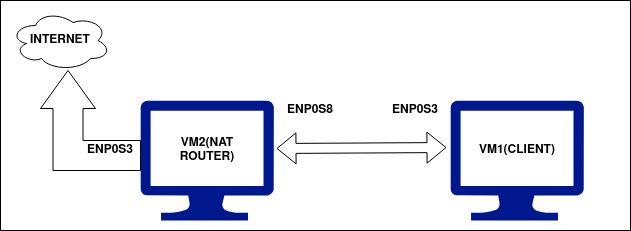
Az enp0s8 interfész egy helyi vagy LAN interfész, és csak azon a helyi hálózaton érhető el, ahol a kliensünk telepítve lesz. Ennek az interfésznek az IP-címét manuálisan 10.10.10.1/24-re állítottuk be, és az „átjáró címe üresen maradt”.
2. VM2 (kliens gép): Az ügyfélgépnek csak egy helyi vagy LAN interfésze van, azaz enp0s3. A fenti gép (VM2) helyi hálózatához csatlakozik 10.10.10.3/24 IP-címmel. Csak arra kell ügyelni, hogy az átjáró ebben az esetben a fenti gép (VM2) helyi interfész (enp0s8) IP-címe, azaz 10.10.10.1
A két virtuális gép konfigurációjának összefoglalása az alábbi táblázatban található:
| Interfész neve → | enp0s3 | enp0s8 | ||
|---|---|---|---|---|
| VM név ↓ | IP-cím | Átjáró IP | IP-cím | Átjáró IP |
| VM1 (NAT Router) | 192.168.11.201/24 | DHCP-n keresztül | 10.10.10.1/24 | |
| VM2 (kliens) | 10.10.10.3/24 | 10.10.10.1 | ||
Kezdjük…
Most, hogy a gépünkön beállítottuk a szükséges IP-címeket, készen állunk azok konfigurálására. Először nézzük meg a kapcsolatot ezek között a gépek között. Mindkét gépnek képesnek kell lennie egymás pingelésére. A VM1-nek, amely a NAT útválasztó gépünk, el kell érnie a globális internetet, mivel enp0s3-on keresztül kapcsolódik a WAN-hoz. A VM2, amely a helyi kliensgépünk, nem képes elérni az internetet, amíg be nem állítjuk a NAT útválasztót a VM1-en. Most kövesse az alábbi lépéseket:
1. lépés : Először ellenőrizze az IP-címeket mindkét gépen a következő paranccsal:
2. lépés. Ellenőrizze a gépek csatlakoztathatóságát is, mielőtt a fent említett módon konfigurálja a NAT-útválasztót. Használhatja a ping parancsot, például:
Vagy
A VM1 (NAT Router VM) eredménye az alábbiakban látható: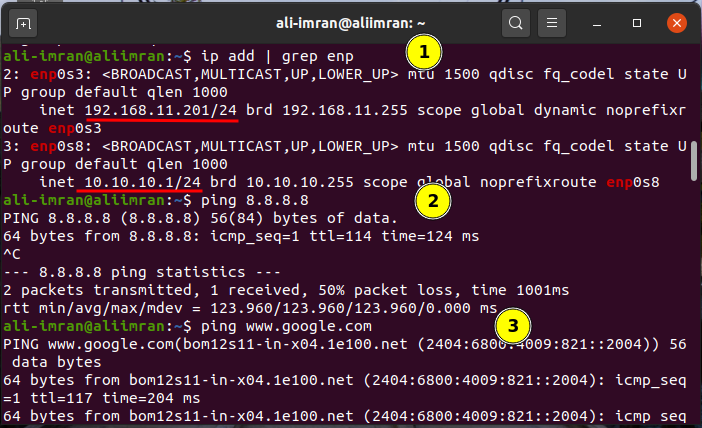
A VM2 (ClientVM) eredménye az alábbiakban látható:
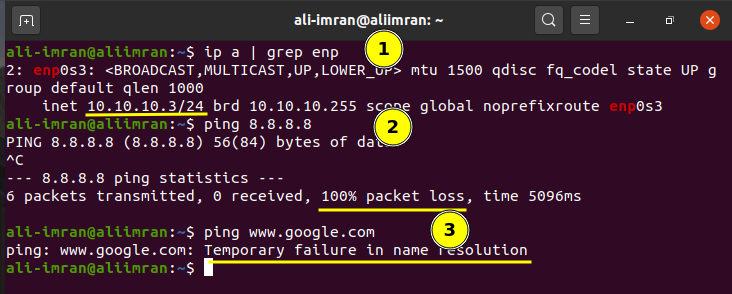
Mindkét virtuális gép úgy működik, ahogy azt vártuk. Most elkezdjük a VM2 (NAT Router) konfigurálását.
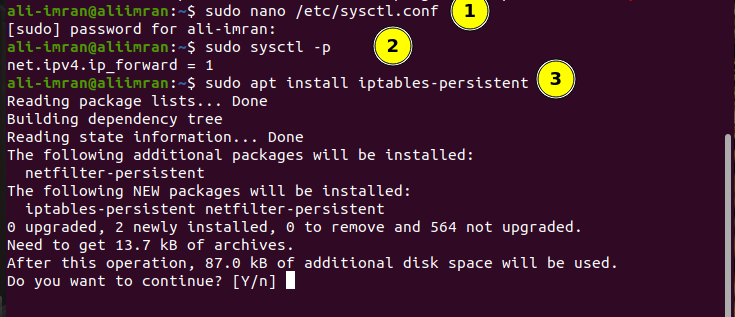
3. lépés : A VM2-n nyissa meg a sysctl.conf fájlt, és állítsa be a „net.ipv4.ip_forward” paramétert egyre a megjegyzések törlésével:
4. lépés. Most engedélyezze a fenti fájl módosításait a következő paranccsal:
5. lépés . Most telepítse az iptables-persistent csomagot (boot-time loader a netfilter szabályokhoz, iptables beépülő modul) a következővel:
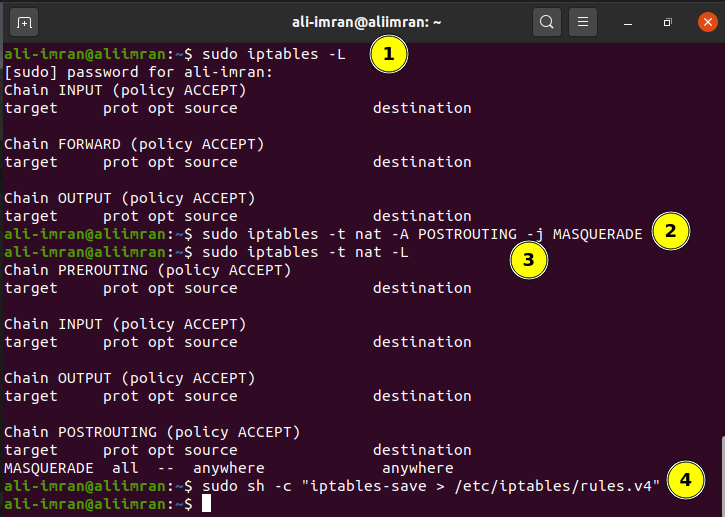
6. lépés : Sorolja fel a már konfigurált iptable házirendeket a parancs kiadásával:
7. lépés. Most takarja el a LAN-on belülről érkező kéréseket a NAT router virtuális gépének külső IP-címével.
$ sudo iptables -t nat -L
8. lépés Mentse el az iptable szabályokat a következővel:
A beállítás tesztelése
Most annak ellenőrzéséhez, hogy minden jól működik-e, pingelje le a VM2(kliens) bármely nyilvános IP-címét:
Megjegyzés: Ha szeretné, manuálisan is hozzáadhat DNS-kiszolgálót az ügyfél hálózati konfigurációjában a tartománynév-feloldáshoz. Ez elnyomja az „Átmeneti hiba a névfeloldásban” üzenetet. A Google DNS IP-címét, azaz a 8.8.8.8-at használtuk a VM1-ben.
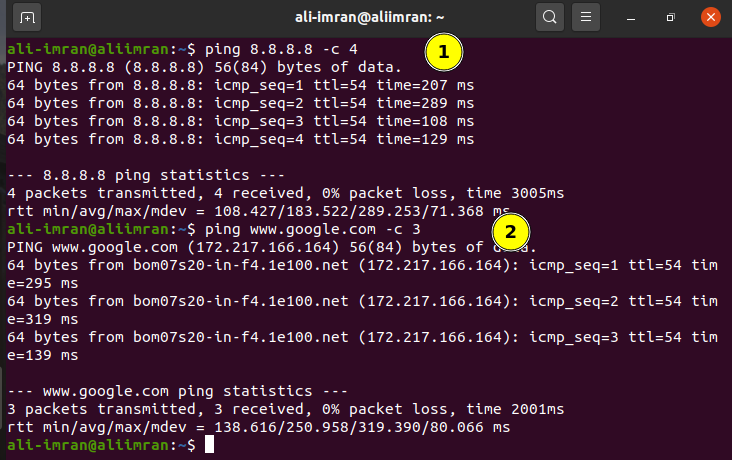
Láthatjuk, hogy a ping a VM1-en (kliens gépen) a várt módon működik.
Következtetés
A NAT nagyon fontos eszköz a korlátozott nyilvános IPv4-címterület megőrzéséhez. Bár az IPv6 új generációs IP-protokollban van kialakulóban, amely állítólag befejezi az IPv4 korlátait, de ez egy hosszú folyamat; tehát addig a NAT nagyon fontos a szervezetek számára.


Megjegyzések
Megjegyzés küldése